学校官网网页的制作
学校官网网页的制作
第一部分:环境部署
1. 安装代码编辑器
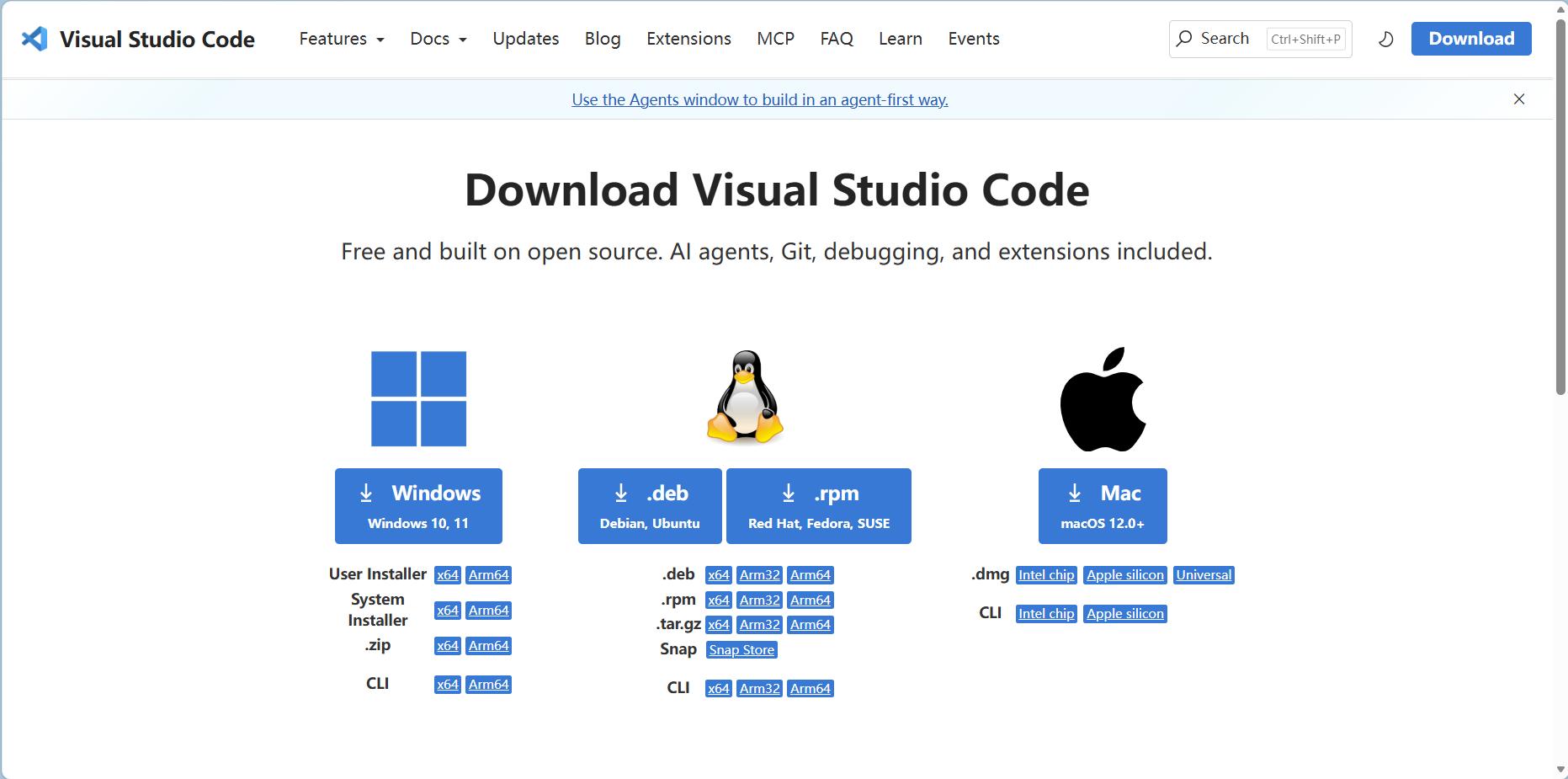
在HTML网页制作过程中,一个常用且功能强大的代码编辑器是必需的。Visual Studio
Code(简称VS Code)是一款免费且跨平台的代码编辑器,具有丰富的插件生态系统,使开发工作更加高效。以下是安装VS Code的步骤:
下载适用于您操作系统的安装程序,并运行安装程序。
按照安装向导的指示进行安装。默认情况下,VS Code会在安装过程中关联常见的编程文件类型。
2. 设置HTML开发环境
在VS Code中进行HTML网页制作,需要安装一些扩展和配置以提供更好的开发体验。以下是设置HTML开发环境的步骤:
打开VS Code。
点击左侧的扩展图标(或使用快捷键
Ctrl+Shift+X)打开扩展面板。在搜索栏中输入”HTML”,然后选择适用于HTML开发的扩展进行安装。推荐的扩展包括 “HTML Snippets”、”HTML CSS Support” 和 “Auto Rename Tag”。
安装完扩展后,重启VS Code。
现在,您已经完成了VS Code的安装和HTML开发环境的设置,可以开始制作网页了!
第二部分:HTML网页制作
1. 创建HTML文件
首先,让我们创建一个新的HTML文件。按照以下步骤进行操作:
在VS Code中,点击左上角的 “文件” 菜单,然后选择 “新建文件”。
点击左上角的 “文件” 菜单,选择 “保存” 或使用快捷键
Ctrl+S。在弹出的保存对话框中,选择保存文件的位置和名称,并以
.html为文件扩展名(例如,index.html)。
2. 编写HTML代码
现在,我们可以开始编写HTML代码来创建网页的结构和内容。以下是一个简单的HTML模板:
1 |
|
在这个模板中,<!DOCTYPE html>声明指定了文档类型为HTML5。<html>标签表示HTML文档的根元素。<head>标签包含了与文档相关的元信息,如标题和引入的外部样式表和脚本。<body>标签用于定义网页的主要内容。
在
<body>标签中,可以使用各种HTML元素来组织和呈现内容。例如,<h1>标签用于定义一个一级标题,<p>标签用于定义段落。
3. 预览网页
完成编写HTML代码后,可以通过在浏览器中预览网页的效果。按照以下步骤进行操作:
在VS Code中,右键单击HTML文件,然后选择 “在默认浏览器中打开”。
网页将在默认浏览器中打开,您将看到HTML代码所生成的网页效果。
第三部分:进阶技巧
1. 使用CSS样式
CSS(层叠样式表)用于控制网页的样式和布局。您可以将CSS代码嵌入HTML文件中的<style>标签中,也可以将CSS代码保存到外部样式表文件中,并通过<link>标签引入。
如何在HTML中应用CSS样式:
1 |
|
在上面的例子中,<style>标签内的CSS代码设置了网页的样式,如字体、背景颜色以及标题和段落的颜色。
2. 添加图片和链接
HTML可以通过<img>标签添加图片,通过<a>标签添加链接。以下是使用图片和链接:
1 |
|
在上面的例子中,<img>标签通过src属性指定图片的路径,alt属性用于提供对图片的描述信息。<a>标签通过href属性指定链接的目标URL。
第四部分:学校官网首页的制作
首先,在您的代码编辑器中创建一个新的HTML文件,并将其命名为index.html。这将成为大学官网的首页文件。
1. 定义HTML结构
在HTML文件中,我们需要定义网页的基本结构。以下是一个典型的HTML结构:
1 |
|
在上面的示例中,我们使用<!DOCTYPE html>声明定义文档类型为HTML5。<html>标签是HTML文档的根元素。<head>标签包含了与文档相关的元信息,例如字符编码、视口设置和网页标题。<body>标签用于定义网页的主要内容。
2. 添加导航栏
一个好的大学官网需要具有易于导航的功能,以帮助访问者快速找到他们需要的信息。导航栏通常位于网页的顶部,并包含学校的主要导航链接。以下是一个导航栏:
1 |
|
在上面的,我们使用了<nav>标签来定义导航栏。导航链接使用无序列表<ul>和列表项<li>来创建。通过设置href属性,我们可以指定每个导航链接的目标URL。您可以根据实际情况修改导航链接的文本和目标URL。
3. 添加大图片和介绍内容
大学官网的首页通常包含一个引人注目的图片和学校的简短介:
1 |
|
在上面的示例中,我们使用<header>标签来定义标题和介绍内容的区域。<h1>标签用于定义主标题,而<p>标签用于定义段落文本。根据实际情况,您可以自行修改标题和介绍内容。
4. 添加信息块
1 |
|
在上面的示例中,我们使用了<section>标签来定义特色信息块的区域。<h2>标签用于定义特色信息的标题,而无序列表<ul>和列表项<li>则用于列举特色信息的项目。您可以根据实际情况修改特色信息的标题和项目内容。
5. 制作右侧新闻板块
右侧新闻块的制作以及完善:
1 |
|
在上面的示例中,我们使用了<figure>标签来定义图片和相关说明的区域。<img>标签用于添加图片,通过src属性指定图片的路径,alt属性提供图片的替代文本。<figcaption>标签用于添加相关说明文本。
使用 IntelliJ IDEA、MySQL 和 Spring MVC 实现学校网页后端数据控制
第一部分:环境搭建
在此步骤中,我们需要确保您已经安装了以下软件和工具:
IntelliJ IDEA:一个强大的集成开发环境,用于 Java 开发。
MySQL:一个流行的关系型数据库管理系统,用于存储和管理学校网页的数据。
Spring MVC:一个基于 Java 的开发框架,用于构建
Web 应用程序。
在 IntelliJ IDEA 中创建一个新的 Spring MVC 项目,并设置项目的相关配置,包括数据库连接等。
第二部分:数据库配置
在此步骤中,我们将配置 MySQL 数据库以存储学校网页的相关数据。您可以使用 MySQL 的图形界面工具(如 phpMyAdmin)或命令行工具来创建一个新的数据库。
在 IntelliJ IDEA 中,配置数据库连接。打开项目的配置文件,如 application.properties 或application.yml,在其中设置数据库的连接信息,包括数据库名称、用户名、密码等。
第三部分:模型设计
在此步骤中,我们将设计学校网页的数据模型。每个数据实体都将在后端系统中表示为一个
Java 类。例如,我们可以创建一个 School 类来表示学校的信息,一个 News 类来表示新闻的内容,一个 Course 类来表示课程的信息等。
在 IntelliJ IDEA 中,创建适当的模型类,并为每个类添加必要的属性和方法,以便于数据的存储和操作。可以使用注解来定义实体类与数据库表的映射关系。
第四部分:数据访问层
在此步骤中,我们将创建数据访问层(DAO)类,用于执行与数据库的交互操作。数据访问层负责处理数据的持久化和查询。
使用 Spring JDBC 或 Hibernate 等技术来处理数据库的连接和数据操作。您可以创建一个SchoolDAO 类和其他相应的 DAO 类,每个类负责与特定的数据实体进行交互。
在 DAO 类中,实现数据的存储、查询、更新和删除等功能。根据需要,可以使用 SQL 查询或对象关系映射(ORM)技术来处理数据。
第五部分:业务逻辑层
在此步骤中,我们将创建业务逻辑层(Service)类,用于处理学校网页的业务逻辑。业务逻辑层
负责处理与数据操作相关的业务规则和流程。
创建一个 SchoolService 类和其他相应的 Service 类,每个类负责处理特定的业务逻辑。例如,SchoolService 类可能包含学校信息的查询、更新和删除方法。
在业务逻辑层中,可以处理数据验证、事务管理和其他与业务相关的操作。可以使用 Spring
的事务管理功能来确保数据库操作的一致性和完整性。
第六部分:控制器层
在此步骤中,我们将创建控制器层(Controller)类,用于接收用户的请求并处理相应的操作。控制器层负责接收请求、调用适当的服务层方法来处理业务逻辑,并返回相应的结果给前端。
使用 Spring MVC 框架的注解和相关技术,将不同的请求映射到相应的控制器方法。在控制器方法中,可以从请求中获取参数、调用相应的服务方法,并将结果返回给前端。
创建一个 SchoolController 类和其他相应的控制器类,每个类负责处理特定的请求和操作。可以使用注解来定义控制器的路由和请求方法。
第七部分:测试和调试
在此步骤中,我们需要对整个后端系统进行测试和调试,以确保各个功能的正常运行。
使用 IntelliJ IDEA 提供的调试工具,可以逐行调试代码,并观察变量的值和方法的执行情况。通过测试不同的业务场景和边界条件,确保数据的存储和读取正常,业务逻辑的处理正确,并能处理用户请求的各种情况。
第八部分:部署和发布
在此步骤中,我们将应用程序部署到适当的服务器上,以便可以通过网络访问。
根据实际情况,可以选择云服务器、本地服务器或其他适合的部署方式。将项目打包为
WAR 文件或 JAR 文件,并将其部署到服务器上。配置服务器的相关参数和环境变量,确保应用程序可以正确运行。
在部署完成后,通过访问服务器的 URL 地址,可以访问学
校网页,并与后端进行数据交互。
以上是使用 IntelliJ IDEA、MySQL 和 Spring MVC 实现学校网页后端数据控制的详细步骤。