用 Vibe Coding 做一个 WPF 桌面悬浮球:FloatingBall 完整开发复盘
用 Vibe Coding 做一个 WPF 桌面悬浮球:FloatingBall 完整开发复盘
这篇文章记录一个 Windows 桌面小工具 FloatingBall 的完整开发过程:从最初的 48px 悬浮球,到菜单动画、贴边回收、设置窗口、托盘、热重载,再到最后推送 GitHub。
项目地址:https://github.com/modestyzht/FloatingBall
一、为什么要做 FloatingBall
我平时会频繁在几类工具之间切换:命令行、AI 编程工具、网页工具、桌面小应用。它们都不难打开,但每次都要去开始菜单、任务栏、浏览器收藏夹里找,动作很碎,也很容易打断当前思路。
所以最初的需求很简单:
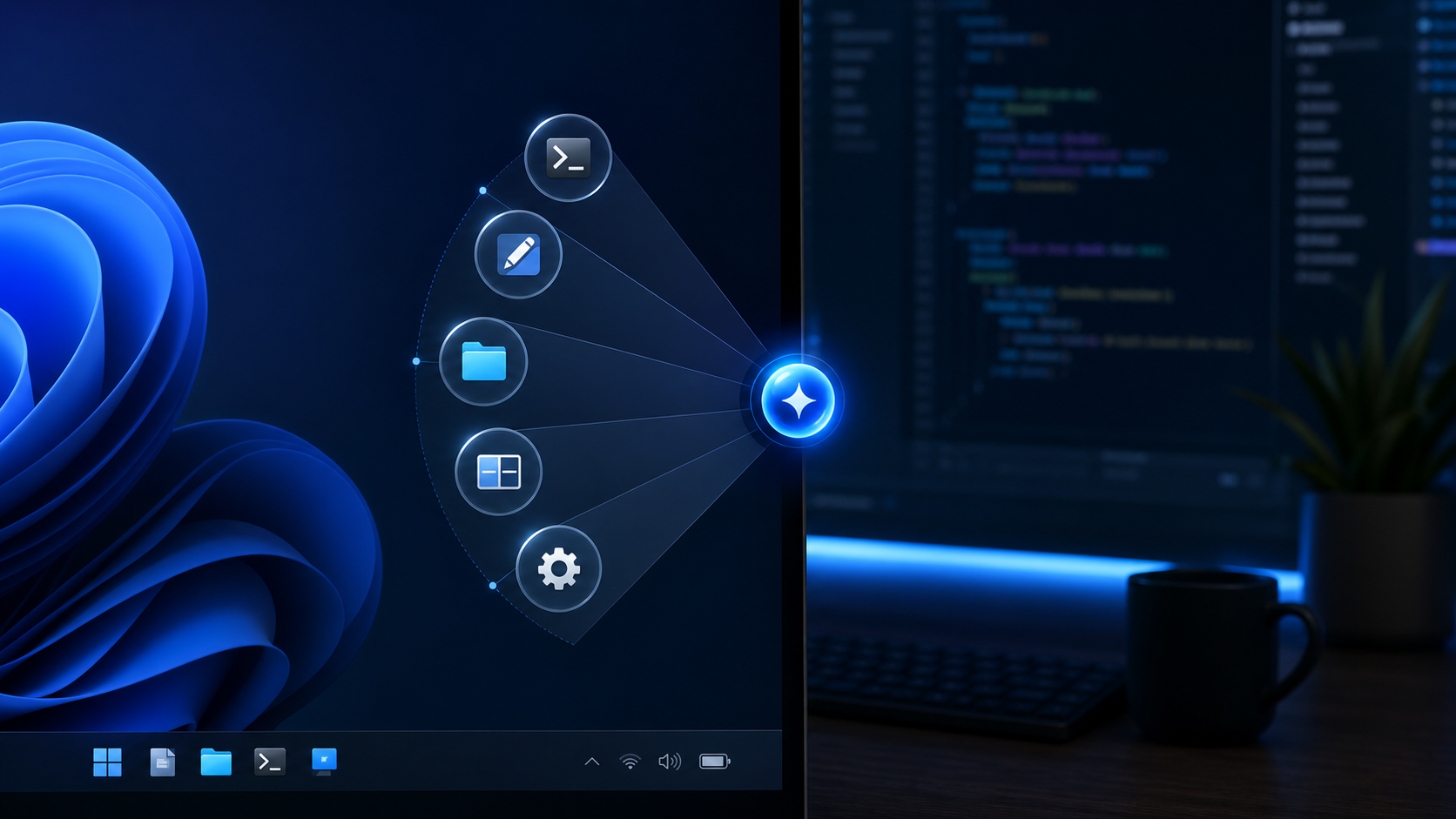
我想要一个始终在桌面边缘待命的小球,点一下就展开常用工具,用完以后自己收回去。
最后做出来的 FloatingBall 是一个 Windows 原生桌面悬浮球启动器。它不是 Electron,也不是网页套壳,而是用 C# / .NET 8 / WPF 做的轻量工具。
二、最终效果
现在这个版本已经可以日常使用:
- 桌面常驻一个 48px 悬浮球
- 平时自动贴到左右屏幕边缘,只露出一部分
- 鼠标移入或点击后弹出
- 单击中心球展开菜单,最多支持 8 个选项
- 前 4 个菜单项水平展开,后 4 个菜单项向上排列
- 拖着球向左移动,菜单优先向左展开;拖着球向右移动,菜单优先向右展开
- 靠近屏幕边缘时自动兜底,避免菜单跑出屏幕或贴得太近
- 菜单项有逐个淡入、逐个收起动画
- 黑色图标也能看清,因为给图标加了柔和的白色光晕
- 设置窗口支持增删改、路径选择、图标预览、拖拽排序
- 托盘支持找回悬浮球、设置、重新加载配置、退出
- 配置文件支持热重载
- 支持 PerMonitorV2 DPI、多显示器和位置持久化
这些功能拆开看都不大,但桌面工具真正难的地方不在“能不能做出来”,而在“用起来会不会烦”。FloatingBall 的开发过程,基本就是不断把“能用”打磨成“愿意常驻桌面使用”。
三、技术选型和项目结构
项目技术栈比较克制:
1 | C# / .NET 8 |
为什么选 WPF?因为这个工具强依赖 Windows 桌面窗口行为:无边框、透明、置顶、非激活、拖拽、多屏、DPI、托盘、系统启动等。WPF 在这些场景里依然成熟,和 Win32 互操作也足够直接。
项目结构大概是这样:
1 | src/FloatingBall/ |
这里有一个很重要的工程约束:
所有 Win32 P/Invoke 声明只放在 NativeMethods.cs,并且只允许由 WindowBehaviorService 和 IconService 调用。
桌面应用一旦开始到处写 Win32 调用,后期排查窗口行为会非常痛苦。提前把边界定好,后面每次优化都会轻松很多。
四、第一版:先让球出现
第一个 MVP 很简单:
- 创建一个无边框、透明、置顶的 WPF 窗口
- 窗口大小固定为 48x48
- 中间显示一张球形图标
- 单击后通过 Popup 展开几个菜单按钮
- 点击菜单项后启动对应工具
菜单项配置使用 JSON:
1 | [ |
启动类型支持四种:
| 类型 | 用途 | 示例 |
|---|---|---|
app |
启动桌面应用 | VS Code、记事本 |
web |
打开网页 | DeepSeek、GitHub |
cli |
打开命令行 | CMD、Claude Code |
uri |
调用系统 URI | ms-settings:、mailto: |
ToolLauncherService 的原则也很明确:每次 Process.Start 都必须包 try/catch,并写入日志;CLI 用 cmd.exe /k 打开,不能在 UI 线程里等待进程退出。
这个阶段的目标不是优雅,而是快速验证:这个小球放在桌面上,我会不会真的想点它?
答案是会。于是后面才值得继续打磨。
五、状态机:别用几个 bool 硬撑动画
只要菜单开始有展开和收起动画,就不能再靠一个 IsExpanded 到处切。
用户可能会连续点击:菜单正在展开时又点了一下,菜单正在收起时又点了一下,或者拖拽开始前菜单还没完全收完。如果只是几个 bool,很容易出现菜单状态和 UI 显示不同步。
所以项目里用了四状态枚举:
1 | Collapsed -> Expanding -> Expanded -> Collapsing -> Collapsed |
核心切换都走 MainViewModel.Toggle(),再用 switch 明确处理每个状态。
动画只做 Opacity,不改变窗口尺寸。这个限制看起来保守,但收益很大:
- 不触发复杂布局变化
- 不容易闪烁
- 不影响 Popup 定位
- 动画可以被取消和反向打断
后面菜单项逐个淡入、逐个收起,也是沿着这个思路做的。
六、图标:黑色图标看不清,不能只靠背景硬补
这个项目里有些菜单图标本身是黑色的,在深色桌面背景或者透明菜单上很容易看不清。
之前试过给每个图标加背景,但背景块和中心球没办法自然对齐,看起来会有一点“贴片感”。
最后采用的是更轻的方案:
- 按钮背景保持透明
- hover 时只给一点淡淡的白色底
- 图标本身加白色
DropShadowEffect - Tooltip 显示菜单名称
这样黑色图标不会消失,彩色图标也不会被背景抢走注意力。
图标加载也做了三层兜底:
- 如果配置里显式写了图标路径,就优先加载
- 如果是
app类型且目标是 exe,就尝试提取程序图标 - 如果都失败,就用几何绘制一个兜底图标
还有一个很实际的坑:相对路径不能只按当前工作目录解析。程序从源码运行、从发布目录运行、从开机自启运行时,当前目录可能完全不同。最后图标路径统一先从 AppContext.BaseDirectory 解析,再回退到当前目录。
七、设置窗口:先能编辑,再让编辑不费劲
最初可以手动改 JSON,但这显然不适合日常用。于是加入了独立设置窗口,用 DataGrid 编辑菜单项:
- 添加、删除菜单项
- 修改名称、类型、路径、参数、图标、工作目录
- 选择目标程序
- 选择图标文件
- 选择工作目录
- 预览当前图标
- 拖拽排序
- 限制最多 8 项
这里也经历了几轮体验修正。
比如排序列最开始左边有一条窄窄的空白,看起来像多出来的格子。后来把 DataGrid 的 RowHeader 宽度设为 0,并把排序列做成一个清晰的拖拽手柄。
再比如“最多 8 个”这个限制,不只是配置服务里截断,还要在设置窗口里给用户明确反馈。否则用户在设置里加了第 9 个,保存后又不见了,会以为程序出 bug。
Vibe Coding 做工具时,这类地方很适合让 AI 帮你改 UI 细节,但最终一定要自己打开窗口看一眼。因为“能拖拽”和“用户知道这里可以拖拽”,中间差了一个可见的交互暗示。
八、贴边、方向和菜单距离:桌面工具的细节都在边缘
FloatingBall 最开始的菜单是固定向右展开的。
问题很快出现:当球靠近屏幕右侧时,菜单会和中心球靠得太近,甚至显得有点挤;但在左侧时没有这个问题。
后来改成两层判断:
- 根据拖拽方向记录用户意图。向左拖,菜单优先在左侧展开;向右拖,菜单优先在右侧展开。
- 根据当前屏幕工作区做边缘兜底。如果右侧空间不够,就自动换到左侧;如果左侧空间不够,就自动换到右侧。
还有一个小细节:向左展开时不能简单把 Placement 改成 Left,还要给水平偏移一个反向 gap,否则菜单会贴着中心球。
这就是“右边还是有点近”反复出现的原因。视觉上差几个像素,代码里往往是一个 offset 的方向或距离。
现在的行为是:
- 水平菜单和球之间保留稳定间距
- 靠近右侧时不挤压中心球
- 拖动方向会影响下一次展开方向
- 屏幕空间不足时自动纠正
这类优化很难一次写对,必须边用边调。
九、自动回收:不能抢焦点,也不能太急
贴边回收看起来简单:不用的时候自动吸到屏幕边缘。
但实际踩了两个坑。
第一个坑是闪烁。WPF 的 Topmost 窗口如果频繁激活/失活,可能会让桌面上已经打开的应用闪一下。这个体验很糟,因为悬浮球本来应该安静地待着,不应该打扰别的窗口。
解决方案是把主窗口设置成非激活工具窗:
1 | WS_EX_NOACTIVATE + WS_EX_TOOLWINDOW |
同时用 SetWindowPos(..., SWP_NOACTIVATE, ...) 保持置顶但不抢焦点。
第二个坑是回收时机。窗口不激活以后,依赖 Deactivated 自动收回就不可靠了。于是改成由鼠标状态和计时器驱动:
- 鼠标离开球且菜单未打开,延迟后贴边
- 菜单打开时,鼠标离开菜单和球,延迟后自动关闭菜单
- 从贴边状态弹出时,给一段 grace time,避免还没来得及点中心球就又收回去
- 右键菜单打开时暂停自动回收
这里有一个真实 bug:当中心球在屏幕中间,从侧边点击呼出后,还没来得及移动到中间点球,它就又收回去了。
这个 bug 的本质不是代码错误,而是交互节奏不合理。最后加了弹出后的宽限时间,让用户有足够时间把鼠标移动到球上。
桌面工具的体验经常不是“功能有没有”,而是“时机是不是像人一样有耐心”。
十、配置热重载和开发重启
配置文件放在:
1 | %APPDATA%\FloatingBall\config.json |
ConfigService 用 FileSystemWatcher 监听这个文件,变更后做 250ms debounce,再重新加载配置。
这里有两个必要处理:
- 读取文件要 retry,因为编辑器保存文件时可能短暂占用
- 如果菜单当前展开,要先立即收起,再重建菜单项
开发过程中还遇到一个问题:右键菜单里的“重启应用”只是重新启动当前 exe,如果源码刚改完但还没重新 build,当然看不到新效果。
所以又加了一个开发专用项:
1 | 构建并重启(开发) |
它会启动一个 PowerShell,等待当前进程退出,然后执行 dotnet build,构建成功后再启动当前 Debug 程序。
这不是给普通用户用的功能,但对开发迭代很有用。尤其是桌面应用,很多效果必须真的跑起来试,不像纯函数改完跑单测就结束。
十一、单实例、托盘和“找回悬浮球”
悬浮球这种常驻工具必须考虑异常情况:
- 用户重复启动怎么办?
- 球跑到屏幕外怎么办?
- 主窗口透明且不在任务栏里,怎么退出?
- 关闭窗口后是否还有托盘?
项目里用了 Named Mutex 保证单实例。重复启动时,通过 NamedPipe 通知已有实例,然后闪烁悬浮球并显示托盘提示。
托盘提供几个兜底入口:
- 找回悬浮球
- 设置
- 重新加载配置
- 退出
“找回悬浮球”看起来像小功能,但它很关键。因为只要是可拖拽、多屏、DPI、贴边的桌面工具,就一定会遇到位置异常的情况。给用户一个明确的救援入口,会让整个工具可信很多。
十二、用 Vibe Coding 的实际技巧
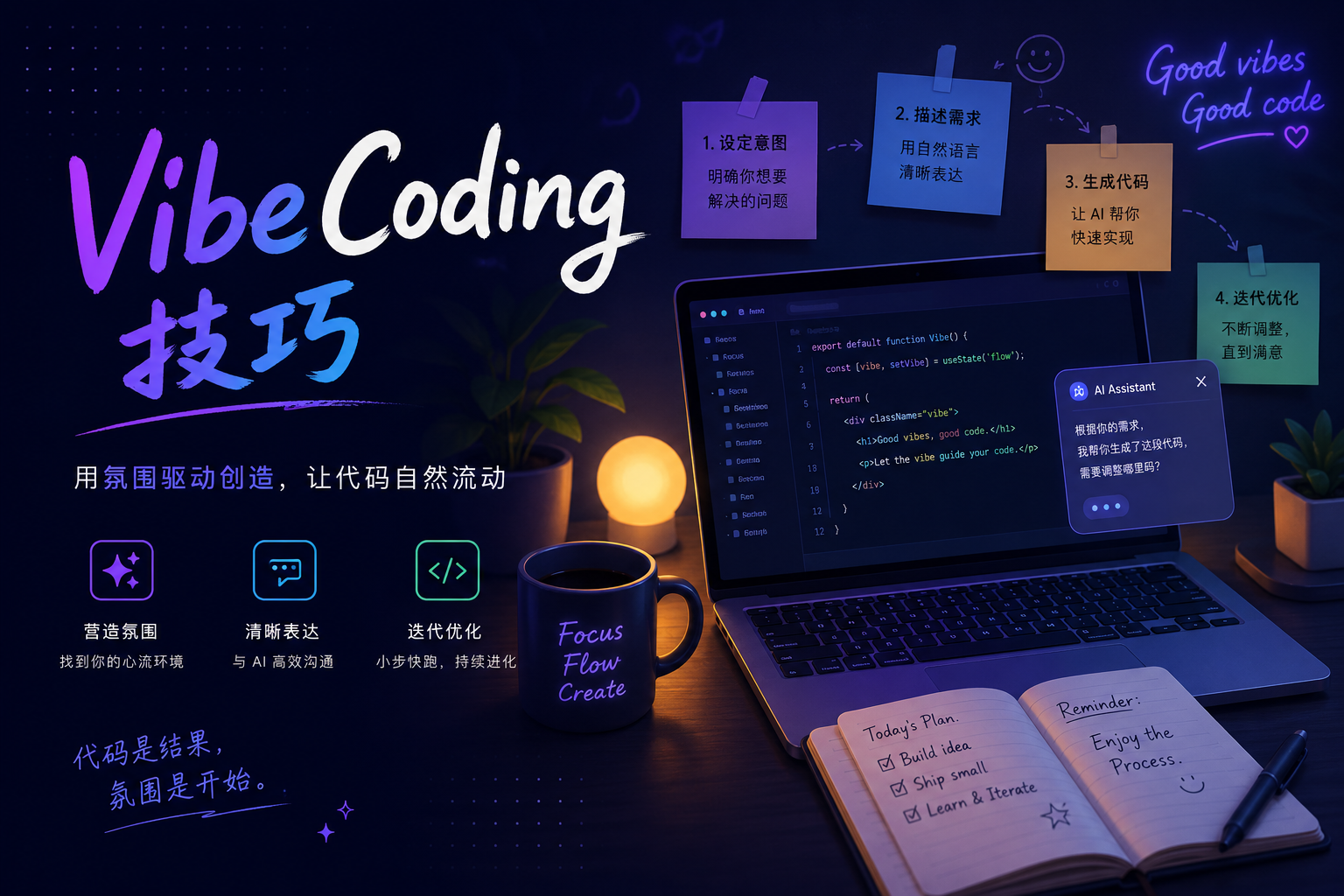
这个项目很适合用 Vibe Coding 做,但不适合“一句话让 AI 写完整个软件”。
更好的方式是:人负责方向、验收和体验判断,AI 负责实现、排查和整理。
1. 先写硬约束
比如这个项目里非常适合提前写下这些规则:
1 | Win32 P/Invoke 只能放在 NativeMethods.cs |
如果你用的是 Codex、Claude Code 这类 coding agent,可以把这些内容放到 AGENTS.md、CLAUDE.md 或项目说明里。不要只在聊天里说一遍,因为上下文一长,临时口头规则很容易被冲淡。
2. 每次只让 AI 修一个明确问题
好的需求不是:
1 | 帮我优化一下这个项目。 |
更好的说法是:
1 | 当中心球靠近屏幕右边时,水平菜单最右边的选项和中心球太近; |
问题越具体,AI 越容易给出可验证的修改。
3. 把 bug 变成规则
遇到“重启应用后改动不生效”,就不要只修按钮,而是区分:
- 普通重启:重启当前 exe
- 开发重启:先 build,再重启 Debug exe
遇到“其他应用闪一下”,就把规则沉淀成:
- 主窗口要非激活
- 不因为悬浮球交互抢其他窗口焦点
遇到“图标黑色看不到”,就把规则沉淀成:
- 菜单项保持透明
- 图标层加光晕
- 不用大背景块破坏整体对齐
Vibe Coding 最大的收益不是一次生成很多代码,而是把每次踩坑都整理成下一次不会再犯的工程约束。
4. 人要亲自判断“手感”
AI 能判断代码是否合理,但很难替你判断这些东西:
- 菜单收得是不是太快
- 球贴边以后露出的宽度是否刚好
- 图标是否够清楚
- 拖动方向和展开方向是否符合直觉
- 设置窗口的排序按钮是否一眼能看懂
比如“方向反了”“右侧还是太近”“从侧边弹出后太快收回”,这些都是只有真正把程序跑在桌面上才会发现的问题。
5. 小步提交
FloatingBall 的开发很适合按阶段提交:
1 | MVP 悬浮球 |
小步提交的好处是,每次体验变差时都知道是哪一段改动引入的。这对 AI 辅助开发尤其重要,因为 AI 有时会顺手改动无关代码。提交粒度小,回看和修正成本就低。
十三、几个最值得记住的坑
1. UseWindowsForms=true 会带来类型歧义
项目用了 Windows Forms 的 NotifyIcon 做托盘,所以开启了 UseWindowsForms=true。
这会让一些类型变得容易冲突,比如 Application、Point、Brushes、MessageBox。
解决方式是显式 using 别名:
1 | using Application = System.Windows.Application; |
2. 运行中的 exe 可能锁住 build 输出
桌面应用正在运行时,直接 dotnet build 有时会因为 exe 被占用而失败。开发重启功能的思路是:让新 PowerShell 等当前进程退出,再执行 build,然后启动新程序。
3. 相对路径不能相信当前目录
图标、中心球图片、配置里的资源路径,都要优先按程序输出目录解析:
1 | AppContext.BaseDirectory |
否则一旦从开机自启、托盘重启或发布目录启动,资源就可能找不到。
4. 非激活窗口会改变事件假设
加上 WS_EX_NOACTIVATE 以后,窗口不再像普通窗口那样获得焦点。这会让一些基于 Activated / Deactivated 的逻辑失效。解决方式不是硬把焦点抢回来,而是重写交互判断:用鼠标进入、离开、菜单状态和延迟任务控制回收。
5. GitHub 推送也可能是环境问题
项目推送 GitHub 时遇到过连接 github.com:443 超时,最后通过 Git 代理解决:
1 | git config --global http.proxy http://127.0.0.1:7897 |
这不属于代码问题,但属于真实交付的一部分。项目没有推到远程,就还没有完全结束。
十四、构建和运行
本地构建:
1 | dotnet build |
开发运行:
1 | dotnet run --project src/FloatingBall |
发布单文件版本:
1 | dotnet publish src/FloatingBall -c Release -r win-x64 --self-contained true -p:PublishSingleFile=true |
源码仓库:
https://github.com/modestyzht/FloatingBall
十五、写在最后
FloatingBall 是一个很小的项目,但它很适合用来理解 Vibe Coding。
因为它不是那种“生成一个页面就结束”的项目,而是一个需要不断试用、不断反馈、不断修正手感的桌面工具。
这也让我更确定一件事:
Vibecoding 不是把代码全部甩给 AI,而是把人的体验判断和 AI 的执行能力组合起来。
人负责发现不舒服的地方,描述清楚问题,定规则,验收结果;AI 负责读代码、找路径、实现修改、跑构建、整理文档。
当这两个角色配合得好,小工具也能越做越顺手。
FloatingBall 现在已经可以作为日常桌面启动器使用。后面还可以继续优化的方向包括:全屏应用自动隐藏、更细的菜单布局策略、更多启动模板、配置导入导出,以及更完整的发布安装流程。
但到这个版本为止,它已经完成了最初的目标:
安静地待在桌面边缘,需要时出现,用完后退回去。