Vibe Coding 进阶:用 Claude Code 从零开发你的第一个项目
Vibe Coding 进阶:用 Claude Code 从零开发你的第一个项目
从环境搭建到项目交付,手把手教你用 Claude Code 进行 Vibe Coding 开发
作者:驴哥 | 分类:技术 / Vibe Coding | 标签:vibe-coding, Claude-Code, VS-Code, AI编程
注意:由于 Anthropic 官方的策略调整,近期 Claude Code 的一些新版本已不再支持 DeepSeek 等第三方模型。建议 Claude Code 的版本(包括插件)都控制在 2.1.153 及以前。
本文目录
- 第一章 · 10 分钟搭好开发环境
- 第二章 · 在 VS Code 中使用 Claude Code
- 第三章 · 写好 CLAUDE.md:让 AI 彻底理解你的项目
- 第四章 · 实战:从零开发个人待办事项应用
- 第五章 · 测试验收:确保项目能用
- 第六章 · 回顾与下一步
第一章 · 10 分钟搭好开发环境
目标:装好 4 个工具,终端验证通过,环境搭完。
1.1 安装 VS Code
步骤 1:下载安装包
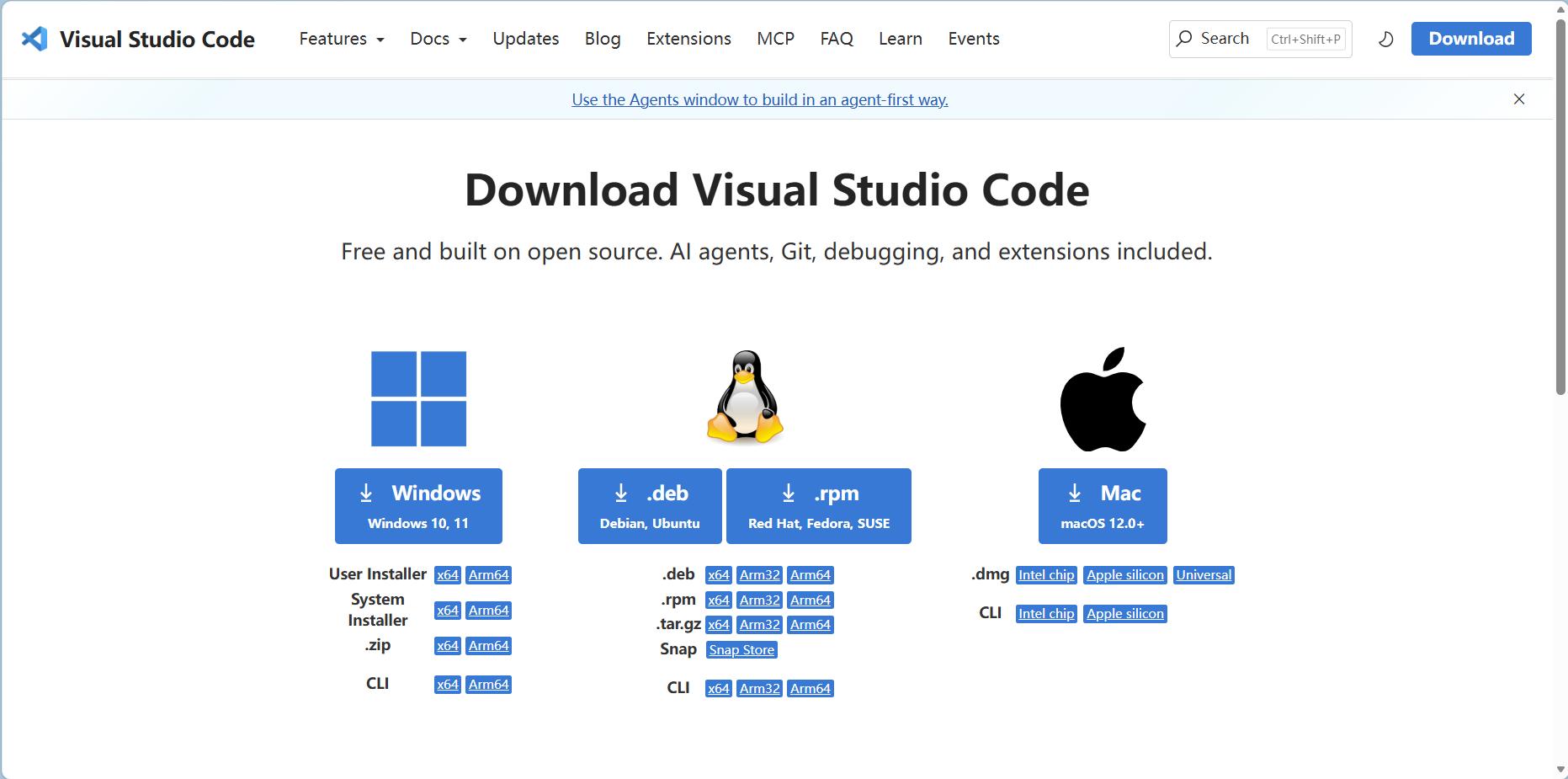
打开浏览器,访问 https://code.visualstudio.com/,点击页面正中的"Download for Windows”按钮,下载 .exe 安装包。
步骤 2:运行安装程序
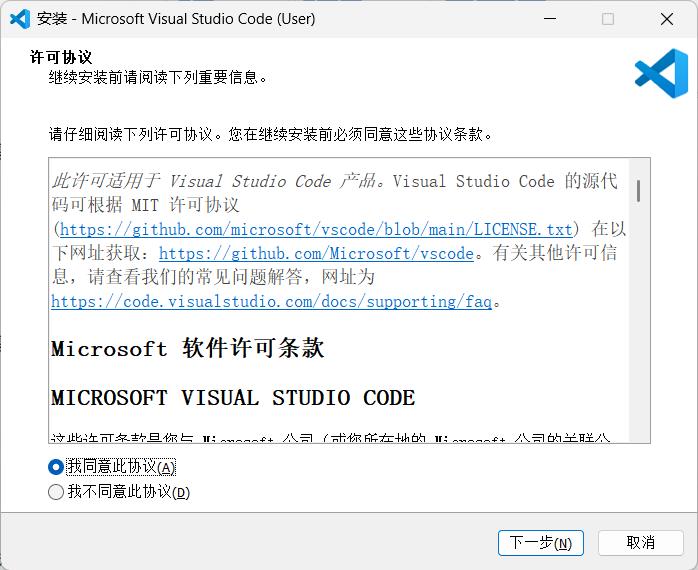
- 双击下载好的
.exe安装包 - 勾选”我接受协议” → 点击”下一步”
- 安装路径保持默认即可(也可改为 D 盘)→ 点击”下一步”
- 后续步骤全部保持默认,一路点击”下一步” → 点击”安装”
- 安装完成,点击”完成”
步骤 3:安装中文语言包
- 打开 VS Code
- 按
Ctrl + Shift + P打开命令面板 - 在搜索框中输入
Configure Display Language,回车 - 选择
zh-cn(简体中文) - VS Code 弹出提示需要重启,点击”重启”
- 重启后界面变为中文,安装完成
提示:VS Code 安装非常简单,基本不会遇到问题。如果双击安装包没反应,右键选择”以管理员身份运行”即可。
1.2 安装 Node.js
Node.js 是 Claude Code 的运行基础,必须先装好。
步骤 1:下载安装包
打开浏览器,访问 https://nodejs.org/zh-cn/download,点击左边的 LTS(长期支持)版本下载。
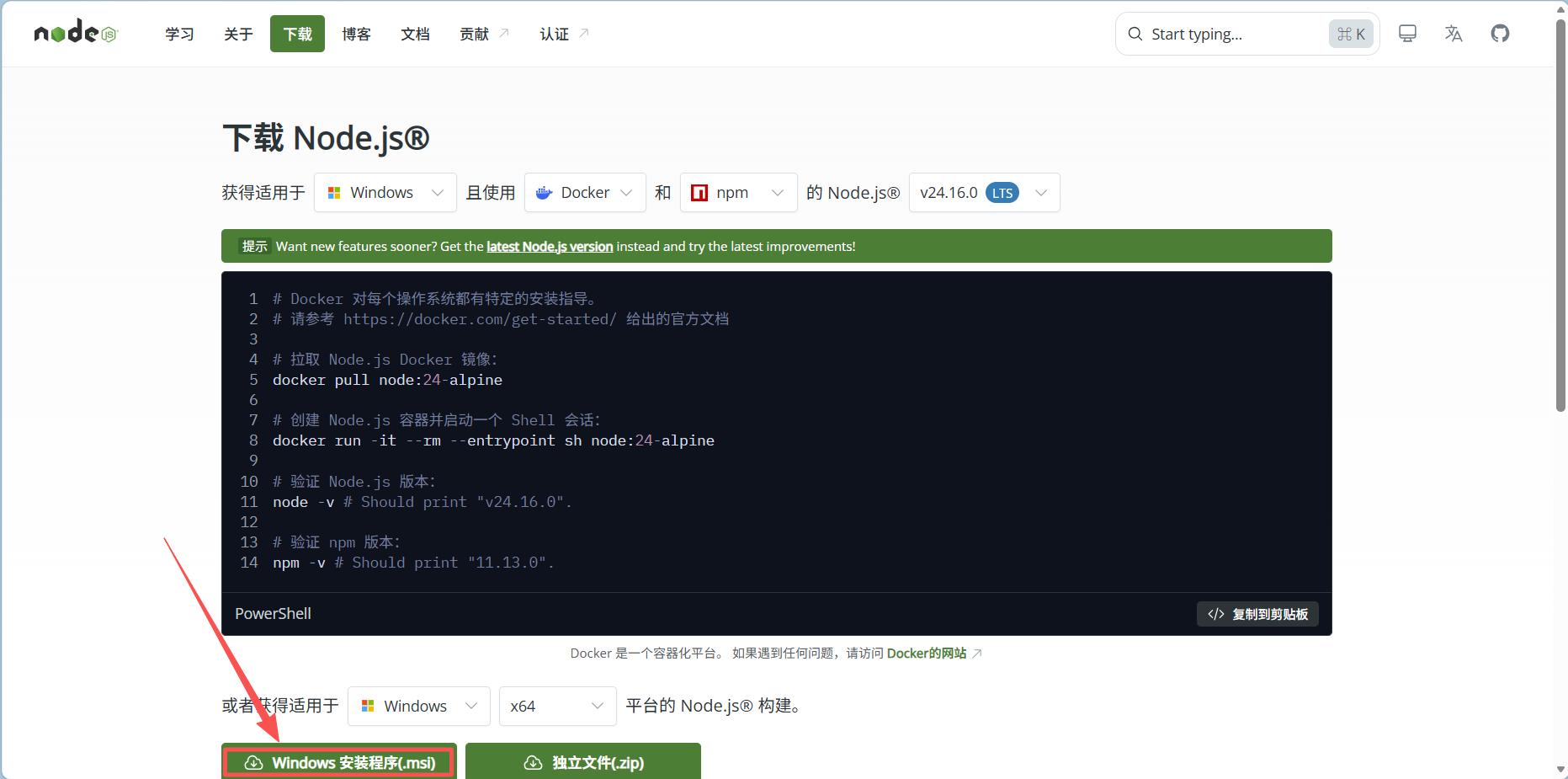
步骤 2:运行安装程序
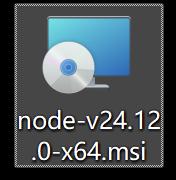
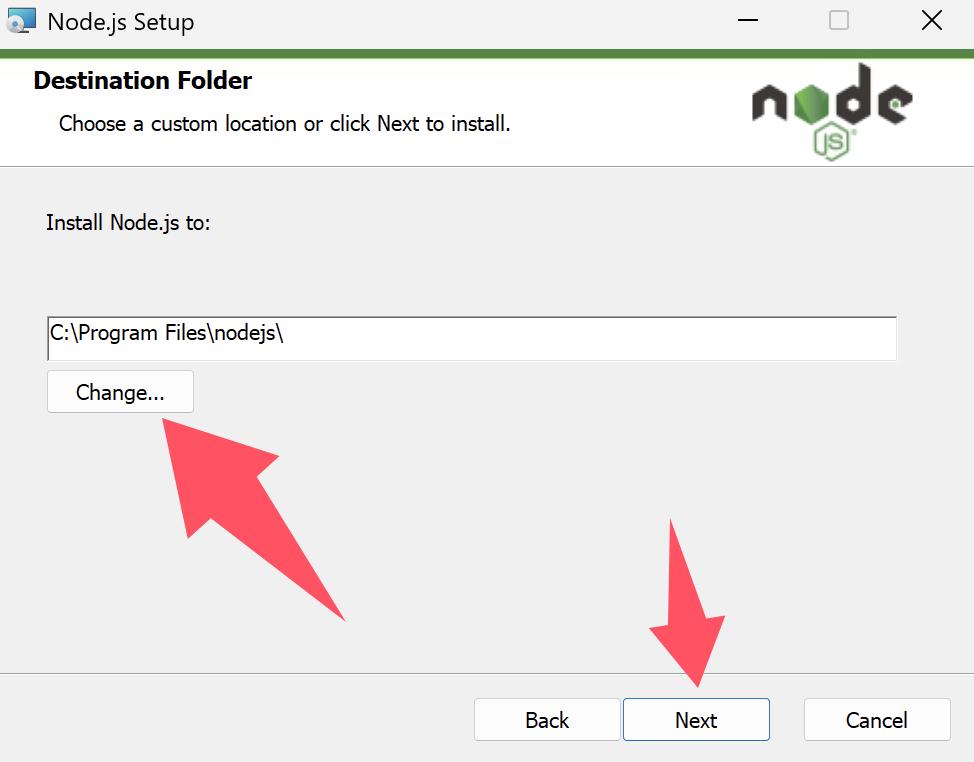
双击下载好的 .msi 安装包,进入安装向导。
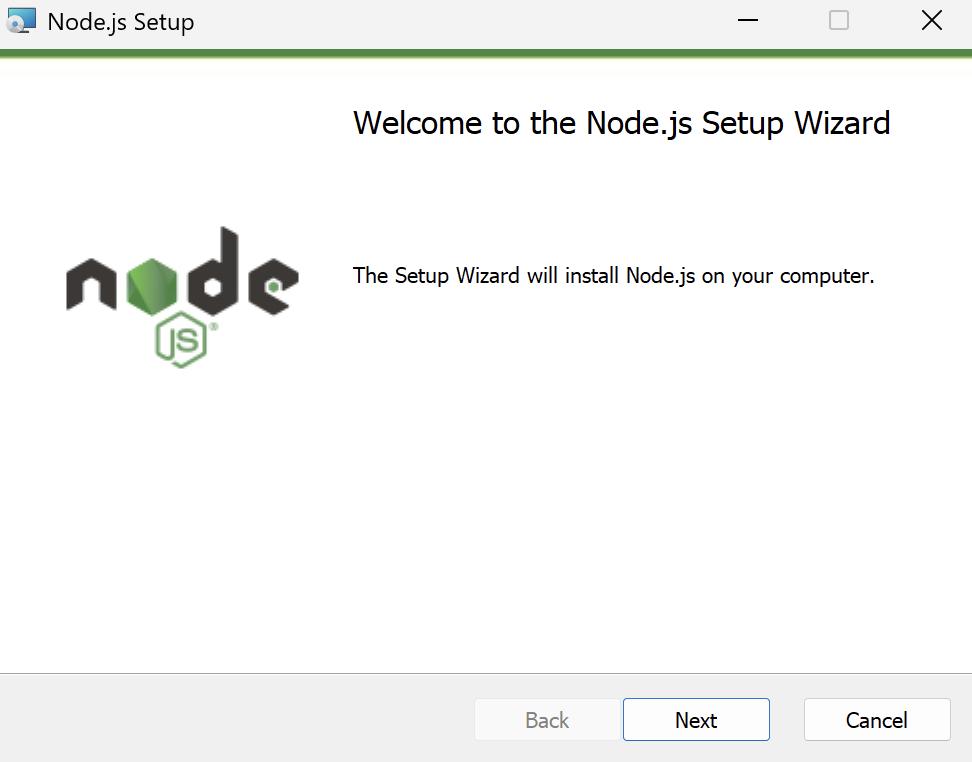
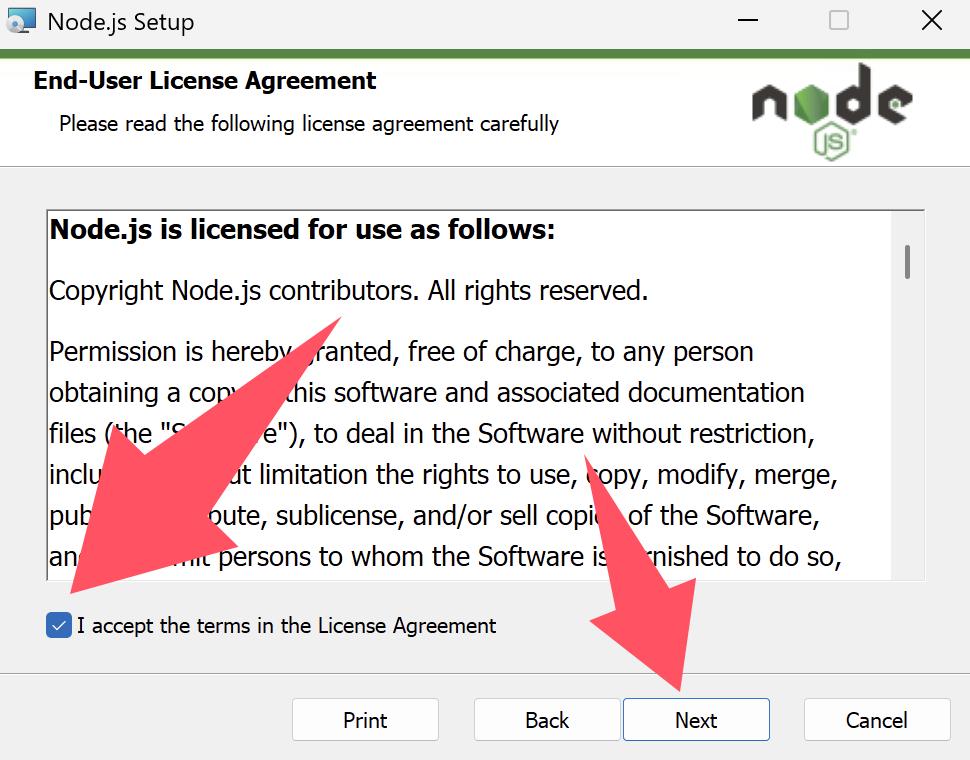
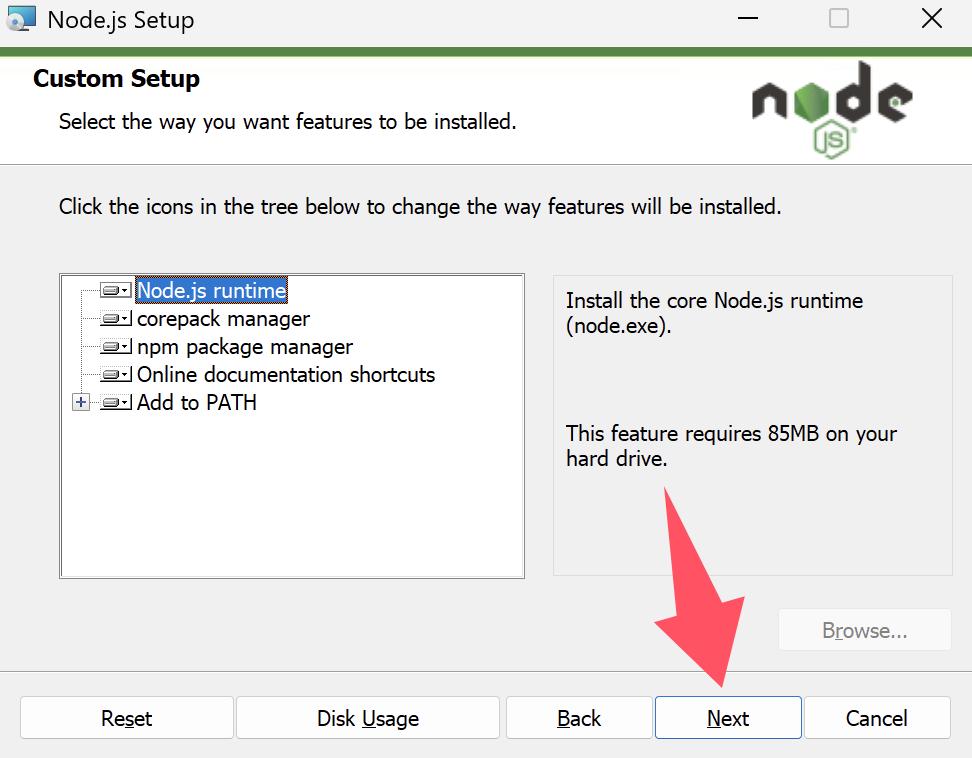
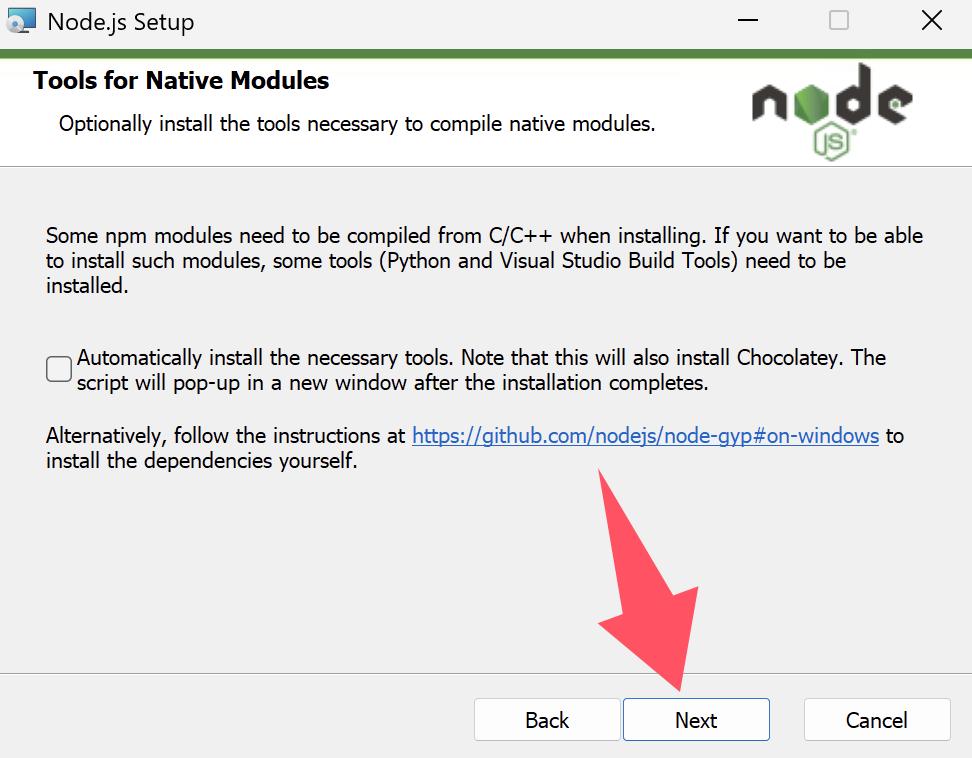
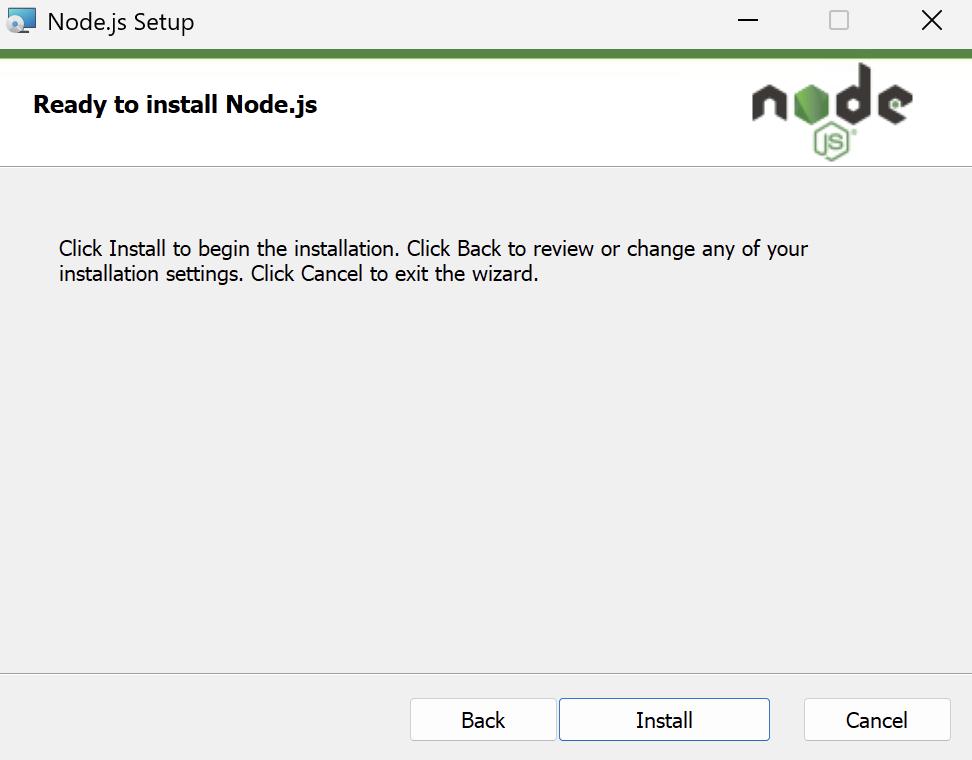
一路点击 Next,勾选协议,选择安装路径(可保持默认),最后点击 Install 开始安装。
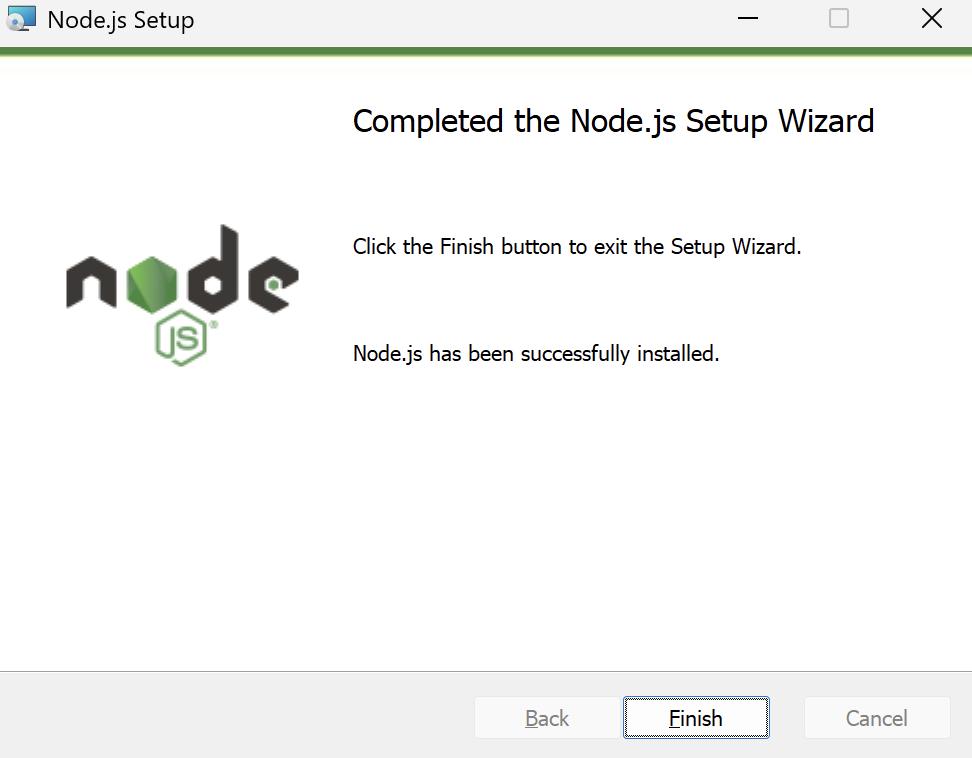
安装完毕后点击 Finish。
步骤 3:打开终端
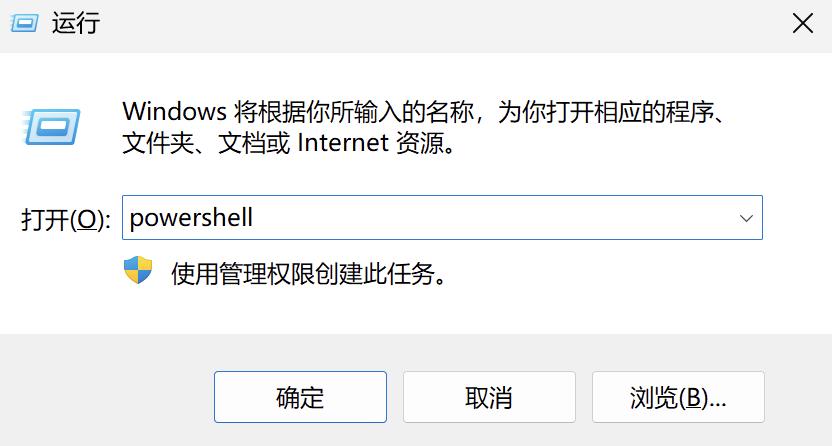
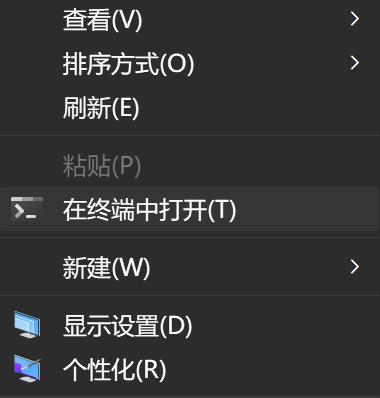
- 方法一:按
Win + R打开运行,输入cmd或powershell,回车 - 方法二:桌面右键选择”在终端中打开”
步骤 4:验证安装
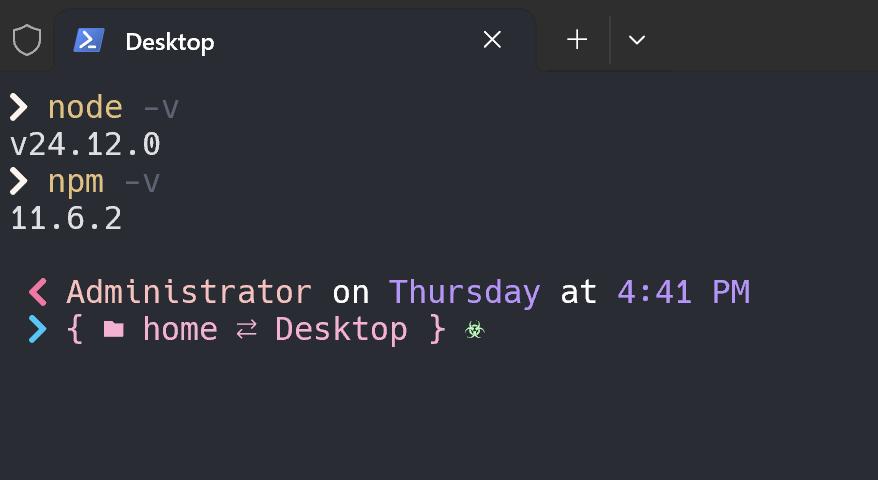
在终端中输入 node -v 回车,显示版本号即成功。再输入 npm -v 回车,显示版本号即成功。
报错处理:如果输入
node -v提示”不是内部或外部命令”,说明环境变量没自动配置。解决方法:右键”此电脑” → 属性 → 高级系统设置 → 环境变量 → 在 Path 中添加 Node.js 的安装路径(默认是C:\Program Files\nodejs\)。添加后重新打开终端再试。
1.3 安装 Claude Code
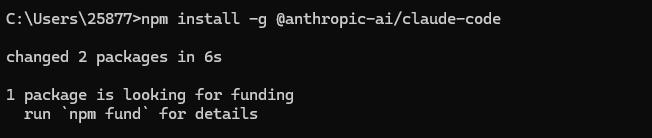
步骤 1:通过 npm 安装
打开终端(PowerShell 或 cmd),输入以下命令并回车:
1 | npm install -g @anthropic-ai/claude-code |
等待安装完成(可能需要 1-3 分钟)。
步骤 2:如果遇到权限报错
如果出现报错信息,在 PowerShell 中执行以下命令:
1 | Set-ExecutionPolicy RemoteSigned -Scope CurrentUser |
提示确认时输入 Y 回车,然后重新执行安装命令。
步骤 3:绕过登录验证
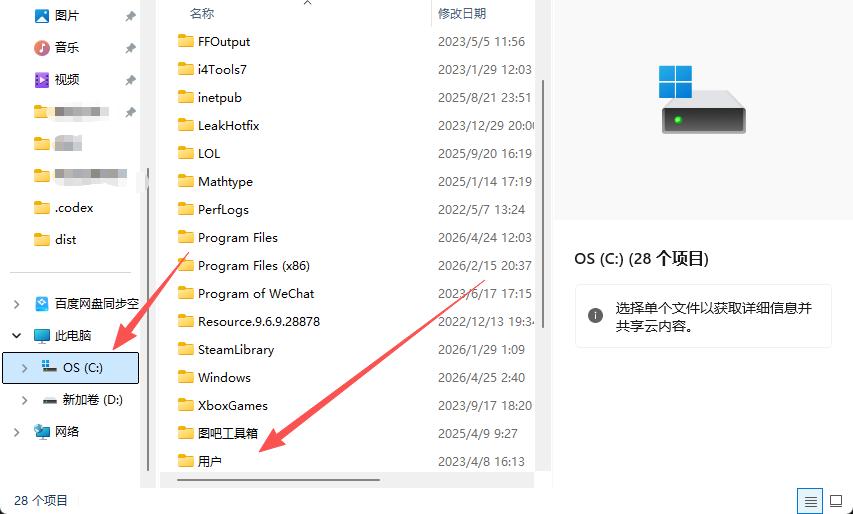
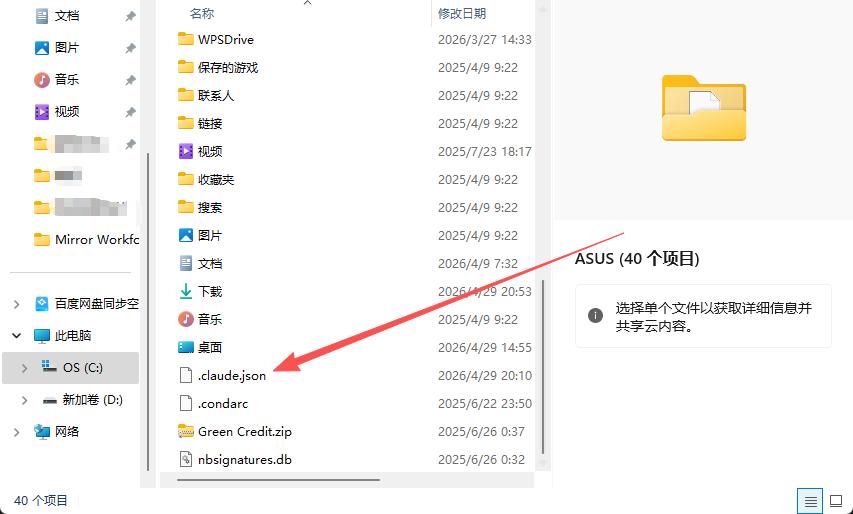
- 打开文件资源管理器,进入 C 盘 → 用户文件夹
- 找到
claude.json文件,用记事本或 VS Code 打开
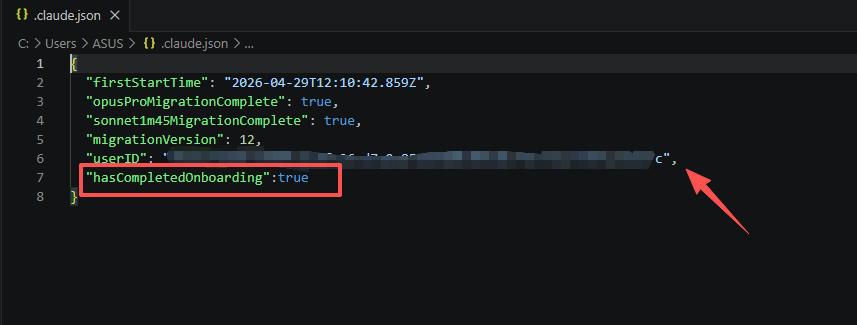
- 在文件最后一行的
}前面加一个英文逗号,然后回车,添加:
1 | "hasCompletedOnboarding": true |
- 保存文件
步骤 4:验证安装
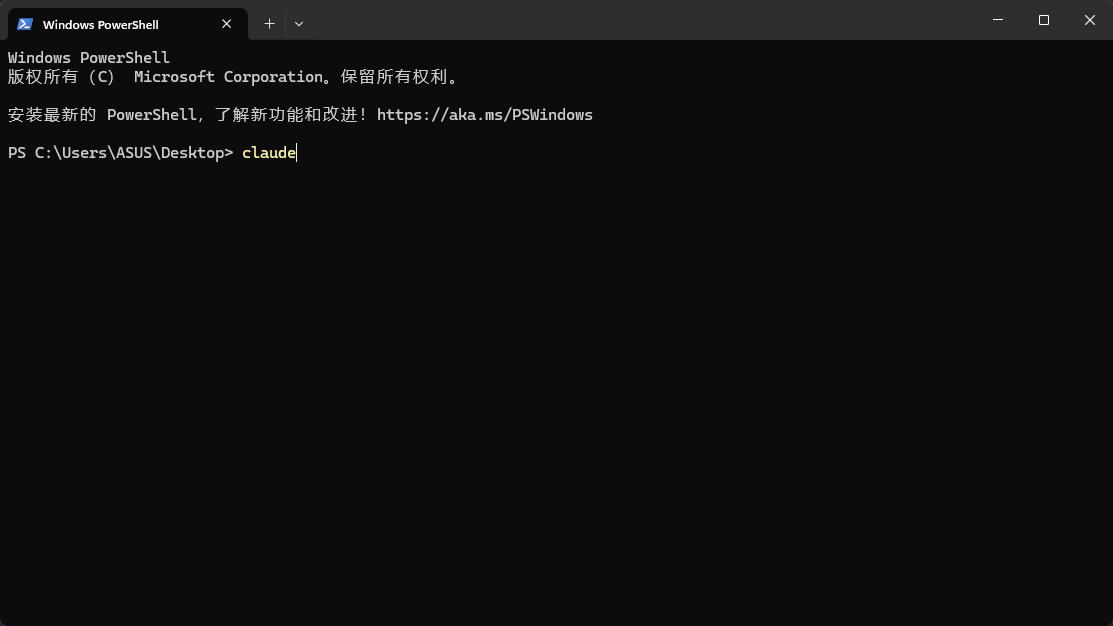
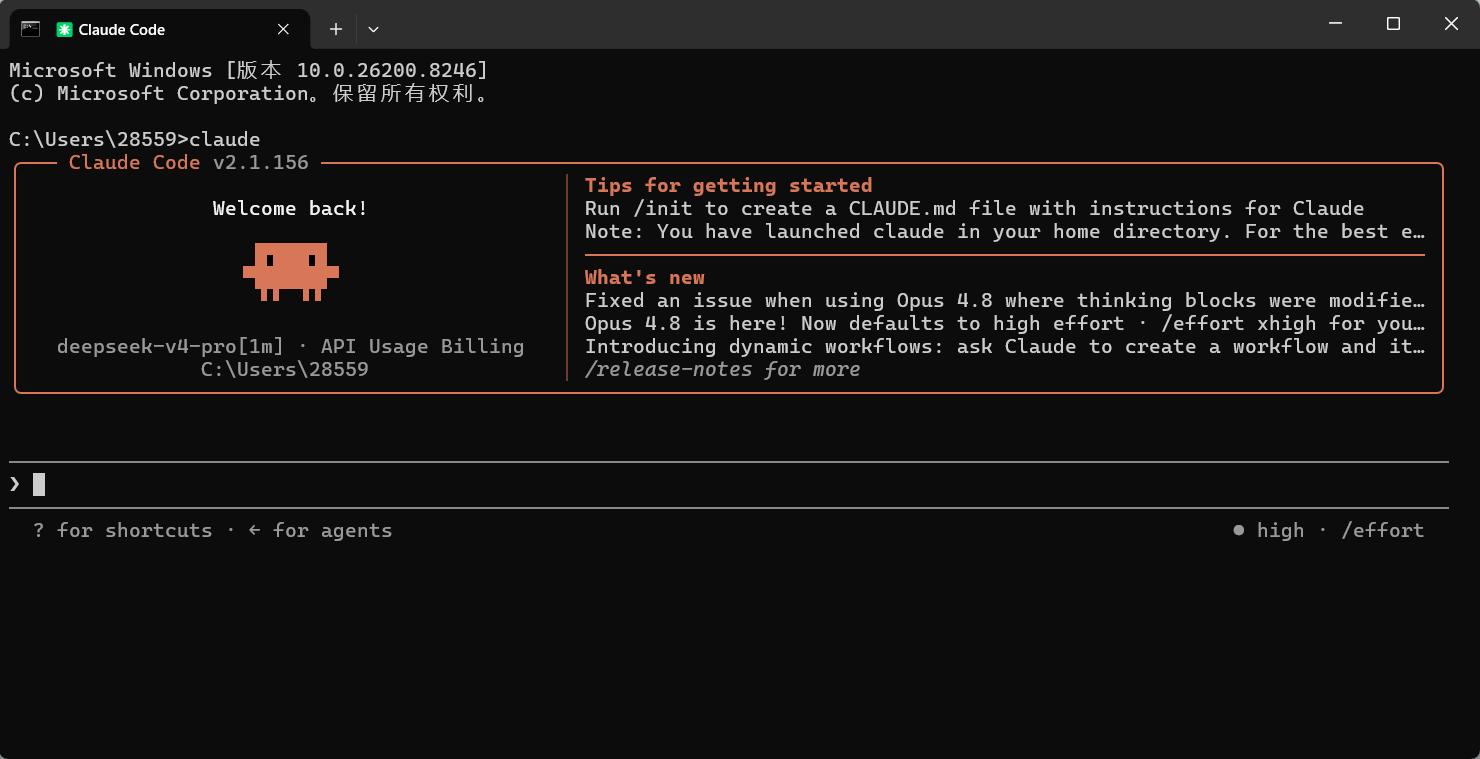
重新打开终端,输入 claude 回车,看到 Claude Code 的交互界面,说明安装成功。
1.4 安装并配置 CC Switch(国内模型)
CC Switch 可以让你切换使用国内的模型(如 DeepSeek),无需科学上网。
步骤 1:下载安装包
打开浏览器,访问:https://github.com/farion1231/cc-switch/releases/download/v3.11.1/CC-Switch-v3.11.1-Windows.msi
在 Assets 区域找到 .msi 文件,点击下载。
步骤 2:安装
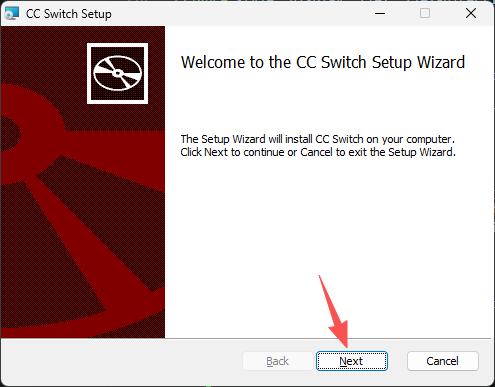
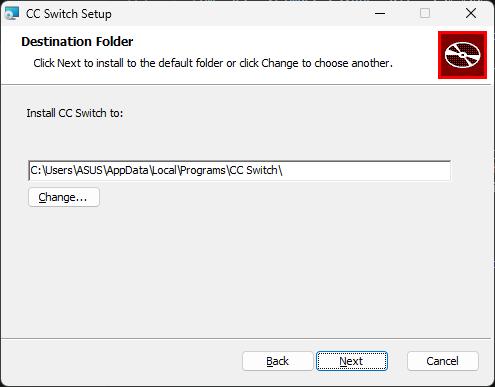
双击 .msi 安装包,一路点击 Next,选择安装路径,最后点击 Install。
安装完毕后点击 Finish。

步骤 3:配置国内模型
打开 CC Switch,选择模型供应商(以 DeepSeek 为例)。
- 请求地址填写:
https://api.deepseek.com/anthropic - 去 DeepSeek 官网(https://platform.deepseek.com/)创建 API Key,填入对应位置
注意:API Key 是你使用模型的凭证,相当于”密码”,不要分享给他人。DeepSeek 的 API 需要充值才能使用,但费用很低,几块钱就够用很久。
第二章 · 在 VS Code 中使用 Claude Code
目标:在 VS Code 中启动 Claude Code,进入交互界面。
2.1 用 VS Code 打开项目目录
步骤 1:新建项目文件夹
在桌面(或其他你喜欢的位置)新建一个空文件夹,命名为 my-project。
步骤 2:用 VS Code 打开
- 打开 VS Code
- 点击左上角 文件 → 打开文件夹
- 选择刚才创建的
my-project文件夹 - 如果弹出”是否信任此文件夹的作者”,点击”是,信任此文件夹的作者”
2.2 安装 Claude Code VS Code 官方插件
步骤 1:打开扩展商店
点击 VS Code 左侧活动栏的扩展图标(方块形状),或按 Ctrl + Shift + X。
步骤 2:搜索并安装
在搜索框中输入 Claude Code,找到 Anthropic 官方发布的扩展(注意认准发布者为 Anthropic),点击”安装”按钮。
步骤 3:确认安装成功
安装完成后,VS Code 左侧活动栏会出现一个 Claude 图标。点击该图标,即可打开 Claude Code 的侧边栏对话面板。
2.3 在 VS Code 中使用 Claude Code
Claude Code 插件安装好后,有两种常用方式使用:
方式一:侧边栏对话
点击左侧 Claude 图标,打开对话面板,在输入框中直接输入你的需求或问题。Claude Code 会读取项目文件,生成代码并直接写入项目。
2.4 备选:在集成终端中直接运行
如果你更习惯命令行,也可以不用插件,直接在终端运行:
- 按
Ctrl + `(Tab 键上方的反引号键)打开 VS Code 集成终端 - 输入
claude回车 - 进入纯终端交互模式
推荐优先使用 2.2 节的插件方式,可视化更直观,对新手更友好。
第三章 · 写好 CLAUDE.md:让 AI 彻底理解你的项目
目标:生成一份合格的 CLAUDE.md,后续开发效率翻倍。
3.1 第一步:让 Claude Code 自动生成 CLAUDE.md
在 Claude Code 对话框中输入以下内容(可直接复制粘贴):
1 | 帮我为这个项目生成一份CLAUDE.md 文件,包含以下内容: |
Claude Code 会在项目根目录创建一个 CLAUDE.md 文件。
3.2 第二步:审阅并补充关键信息
自动生成的 CLAUDE.md 是一个起点,你需要检查并补充:
- 项目描述是否准确——用你自己的话重新描述项目目标
- 特殊要求——比如:界面必须是中文、必须支持手机端显示等
- 技术栈版本——明确你想要的框架版本(如 React 18、Vite 5)
- 约束条件——不能改的东西(如:必须使用某个配色、必须兼容某个浏览器)
- API 或数据说明——如果有外部接口或数据格式,在 CLAUDE.md 中写清楚
关键原则:CLAUDE.md 里写得越具体,Claude Code 生成的代码越贴合你的需求。模糊的描述会产生”猜”出来的代码,大概率不符合预期。
3.3 CLAUDE.md 模板示例
以下是一个待办事项项目的 CLAUDE.md 模板,可以直接参考修改:
1 | # 项目说明 |
第四章 · 实战:从零开发个人待办事项应用
目标:走完「需求 → 生成 → 运行 → 修改 → 提交」全链路。
4.1 新建项目并创建 CLAUDE.md
步骤 1:创建项目文件夹
在桌面新建文件夹,命名为 todo-app。VS Code → 文件 → 打开文件夹 → 选择 todo-app。
步骤 2:启动 Claude Code
点击左侧 Claude 图标,打开对话面板。
步骤 3:生成 CLAUDE.md
在对话框中输入:
1 | 帮我为这个项目生成一份CLAUDE.md,项目是一个用 React + Vite + Tailwind CSS 开发的个人待办事项应用,要求界面中文、支持响应式布局、数据存储在 localStorage。 |
等待生成完成,打开 CLAUDE.md,检查内容是否准确,按照第三章的模板补充完善。
4.2 提出项目需求
CLAUDE.md 确认无误后,在对话框中输入以下需求描述(可直接复制粘贴):
1 | 请帮我开发一个个人待办事项应用,具体需求如下: |
点击发送后,Claude Code 开始自动创建项目结构和编写代码。如果 Claude Code 询问是否允许创建某个文件,点击”允许”。
请耐心等待,首次生成通常需要 2-5 分钟。
4.3 等待生成 & 检查项目结构
生成完成后,检查左侧文件树,确认以下关键文件存在:
| 文件 | 作用 |
|---|---|
package.json |
项目依赖配置 |
src/App.tsx |
主应用组件 |
src/main.tsx |
项目入口 |
src/components/ |
UI 组件目录 |
index.html |
HTML 入口页 |
vite.config.ts |
Vite 构建配置 |
tailwind.config.js |
Tailwind 配置 |
CLAUDE.md |
项目说明文档 |
4.4 安装依赖并启动项目
步骤 1:安装依赖
按 Ctrl + ` 打开 VS Code 集成终端,输入:
1 | npm install |
等待依赖安装完成(首次可能需要 1-3 分钟)。
步骤 2:启动项目
依赖安装完成后,在终端输入:
1 | npm run dev |
终端会显示本地访问地址,通常是 http://localhost:5173。
步骤 3:在浏览器中查看
按住 Ctrl 键点击终端中的链接(或复制链接粘贴到浏览器地址栏),浏览器打开后,看到待办事项应用界面即表示启动成功。
启动失败? 如果
npm run dev报错,将终端中的完整报错信息复制给 Claude Code,让它帮你修复。
4.5 迭代修改:5 个典型场景
项目启动后,你可以不断提出修改需求:
| 场景 | 输入示例 | 预期效果 |
|---|---|---|
| 修改样式 | 把主标题改成深蓝色,字号加大到 28px | 标题颜色和大小变化 |
| 增加功能 | 加一个清空所有已完成待办的按钮 | 列表底部出现”清空已完成”按钮 |
| 修复 bug | 删除按钮点了之后页面闪一下但待办没删除 | Claude Code 定位并修复代码 |
| 调整布局 | 把筛选按钮从底部移到顶部,放在输入框下方 | 筛选按钮位置上移 |
| 优化体验 | 添加待办后自动清空输入框,显示添加成功提示 | 输入框自动清空 + 弹出提示 |
每次修改后,Claude Code 会自动修改代码文件,浏览器热更新自动刷新。
描述问题时尽量具体:
- ❌ 不好的描述:”样式不好看”
- ✅ 好的描述:”待办项之间的间距太大,缩小到 8px;删除按钮颜色改成红色”
4.6 用 Git 提交代码
项目开发到一个可运行的版本后,用 Git 保存一份快照。
1 | # 步骤 1:初始化 Git 仓库 |
为什么要提交? 后续修改出错时,可以随时回退到这个版本。养成每次完成一个功能就提交一次的习惯。
第五章 · 测试验收:确保项目能用
目标:系统性测试,发现问题并修复。
5.1 逐项功能测试清单
打开浏览器,按照以下清单逐一操作并记录结果:
| 序号 | 测试项 | 操作方法 | 预期结果 |
|---|---|---|---|
| 1 | 添加待办 | 输入框输”测试 1”点击添加按钮 | 列表中出现”测试 1” |
| 2 | 回车添加 | 输入框输入”测试 2”,按回车键 | 列表中出现”测试 2” |
| 3 | 标记完成 | 点击”测试 1”前面的复选框 | “测试 1”显示删除线,文字变灰 |
| 4 | 删除待办 | 点击”测试 1”右侧的删除按钮 | “测试 1”从列表中消失 |
| 5 | 筛选-已完成 | 点击”已完成”按钮 | 只显示已完成的待办 |
| 6 | 筛选-未完成 | 点击”未完成”按钮 | 只显示未完成的待办 |
| 7 | 筛选-全部 | 点击”全部”按钮 | 显示所有待办 |
| 8 | 数据持久化 | 按 F5 刷新页面 | 待办数据不丢失 |
| 9 | 统计显示 | 查看底部统计信息 | 显示”共 X 项,已完成 Y 项” |
| 10 | 响应式布局 | 缩小浏览器窗口至手机宽度 | 界面自适应,不出现横向滚动条 |
5.2 发现问题?用 Claude Code 修复
如果测试中发现不通过的项目,按以下步骤修复:
步骤 1:描述问题
回到 Claude Code 对话框,具体描述你遇到的问题,格式:做了什么 + 出现了什么 + 期望是什么。
描述示例:
问题描述:点击删除按钮后,待办没有从列表中消失,但是刷新页面后消失了。
期望效果:点击删除后立即从列表中消失,无需刷新。
步骤 2:等待 Claude Code 修复
Claude Code 会分析代码,定位问题,修改对应文件。
步骤 3:验证修复
在浏览器中重新执行刚才失败的操作,确认问题已解决。
描述问题的技巧:说清楚三件事——你做了什么操作 → 出现了什么现象 → 你期望的结果是什么。
第六章 · 回顾与下一步
6.1 本篇走过的完整流程
| 阶段 | 做了什么 | 核心技能 |
|---|---|---|
| 第一章 | 安装 VS Code、Node.js、Claude Code、CC Switch | 环境搭建 |
| 第二章 | 在 VS Code 中安装和使用 Claude Code 插件 | 工具使用 |
| 第三章 | 编写 CLAUDE.md 给 AI 提供项目上下文 | 上下文管理 |
| 第四章 | 从需求到代码到运行,完整开发一个待办应用 | Vibe Coding 全流程 |
| 第五章 | 逐项测试 + 用 AI 修复问题 | 测试与迭代 |
6.2 你已经掌握的核心能力
- 独立搭建一套完整的 Vibe Coding 开发环境
- 使用 CLAUDE.md 让 AI 准确理解项目需求
- 用自然语言描述需求,让 AI 生成可运行的项目代码
- 项目启动、测试、迭代修改的完整流程
- 使用 Git 保存项目版本
6.3 推荐练习
用同样的流程,再做一个小项目来巩固:
- 个人简历页面(纯静态页面,练习布局和样式)
- 天气查询应用(练习调用外部 API)
- Markdown 笔记应用(练习编辑器和文件操作)
每个项目都走一遍完整的流程:新建文件夹 → 写 CLAUDE.md → 提需求 → 生成 → 启动 → 测试 → 修改 → 提交。做得越多越熟练。
附录:常见问题汇总(FAQ)
Q:Claude Code 安装后输入 claude 没反应?
A:确认 Node.js 已正确安装(node -v 有版本号输出)。如果 Node.js 没问题,尝试关闭终端重新打开再试。
Q:CC Switch 配置好后 Claude Code 还是用不了?
A:确认 API Key 填写正确且账户有余额。可以在 CC Switch 中点击”测试连接”验证配置。
Q:npm install 报错怎么办?
A:将完整报错信息复制给 Claude Code 让它修复。常见原因:网络问题或 Node.js 版本过低。
Q:项目启动后浏览器显示空白?
A:按 F12 打开浏览器开发者工具,查看 Console 标签页中的报错信息,将报错内容复制给 Claude Code 修复。
Q:Claude Code 生成的代码跑不起来?
A:这是正常情况,AI 不可能一次完美。将报错信息反馈给 Claude Code,让它修复,通常 1-2 轮就能修好。
Q:修改代码后页面没有变化?
A:检查终端是否还在运行 npm run dev。如果服务已停止,重新运行启动项目。
Q:CLAUDE.md 需要每次都写吗?
A:是的,每个新项目都应该写一份。可以复用模板,但项目描述和要求需要针对当前项目修改。