在 Windows 上安装 Linux 系统
在 Windows 上安装 Linux 系统
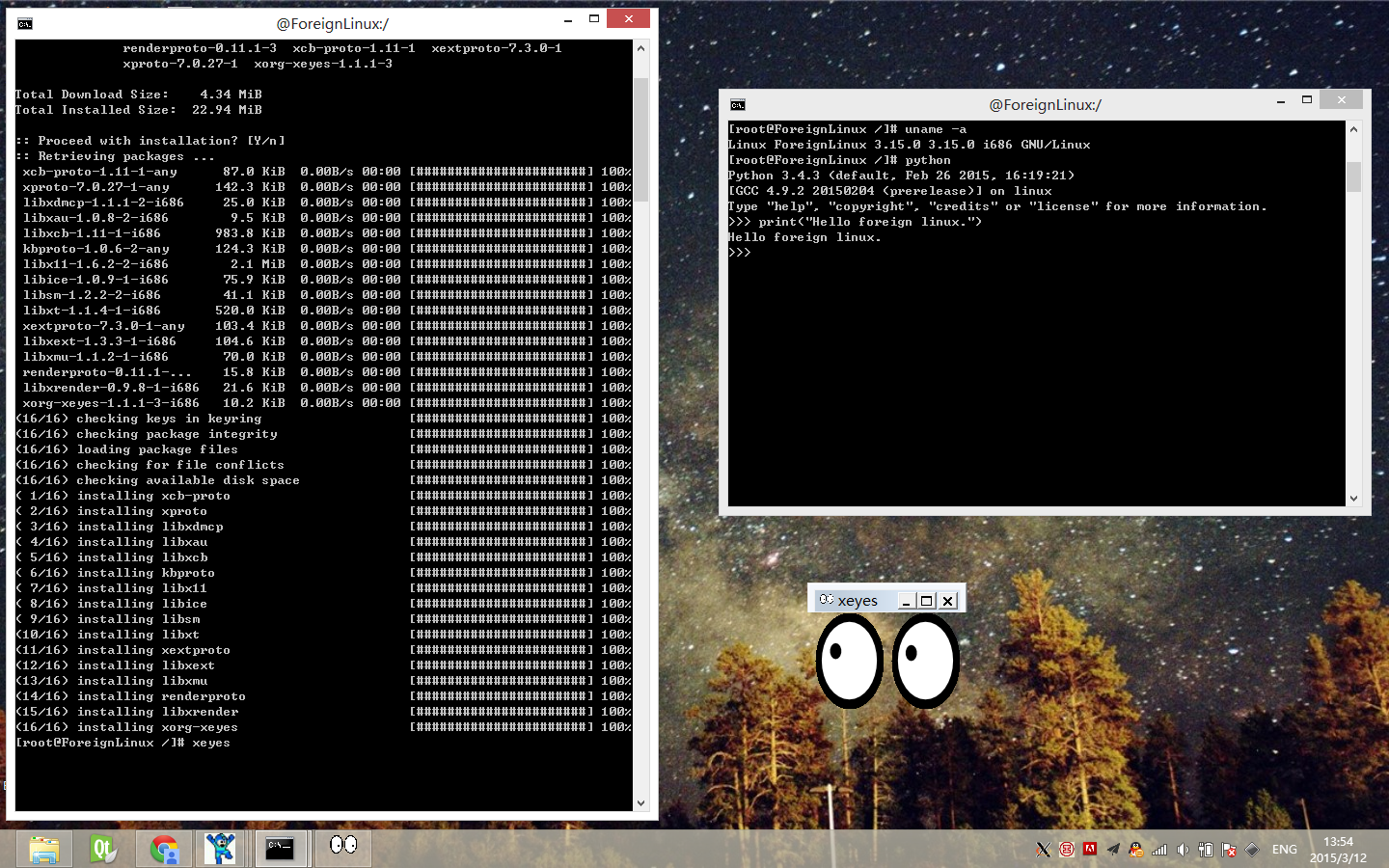
欢迎来到本文,如果你想在 Windows 操作系统上体验 Linux,本指南将为你提供一份关于在 Windows 上安装 Linux 系统的详细指南。
安装 WSL
Windows Subsystem for Linux(WSL)是 Windows 上的一个功能,允许你在 Windows 系统中运行 Linux 发行版。
- 打开 PowerShell 或命令提示符(CMD)作为管理员。
- 运行以下命令来启用 WSL 功能:
1
dism.exe /online /enable-feature /featurename:Microsoft-Windows-Subsystem-Linux /all /norestart
- 在 PowerShell 或 CMD 中运行以下命令,以启用虚拟机平台功能:
1
dism.exe /online /enable-feature /featurename:VirtualMachinePlatform /all /norestart
- 下载并安装适用于你的 Windows 版本的 WSL 2 更新包:WSL 2 更新包
- 将 WSL 2 设置为默认版本:
1
wsl --set-default-version 2
- 安装适用于你的 Linux 发行版。你可以从 Microsoft Store 下载所选的 Linux 发行版(如 Ubuntu、Debian、Fedora 等)。
配置和启动 Linux 发行版
- 打开已安装的 Linux 发行版。首次运行时,你需要设置用户名和密码。
- 等待安装和初始化过程完成,这可能需要一些时间。
- 在 PowerShell 或 CMD 中运行以下命令来启动你的 Linux 发行版:
1
wsl
使用 Windows 和 Linux 并行工作
现在,你已经在 Windows 上成功安装了 Linux 系统,可以同时在两个操作系统中进行工作。
- 访问 Linux 文件系统:在 Windows 文件资源管理器中,转到
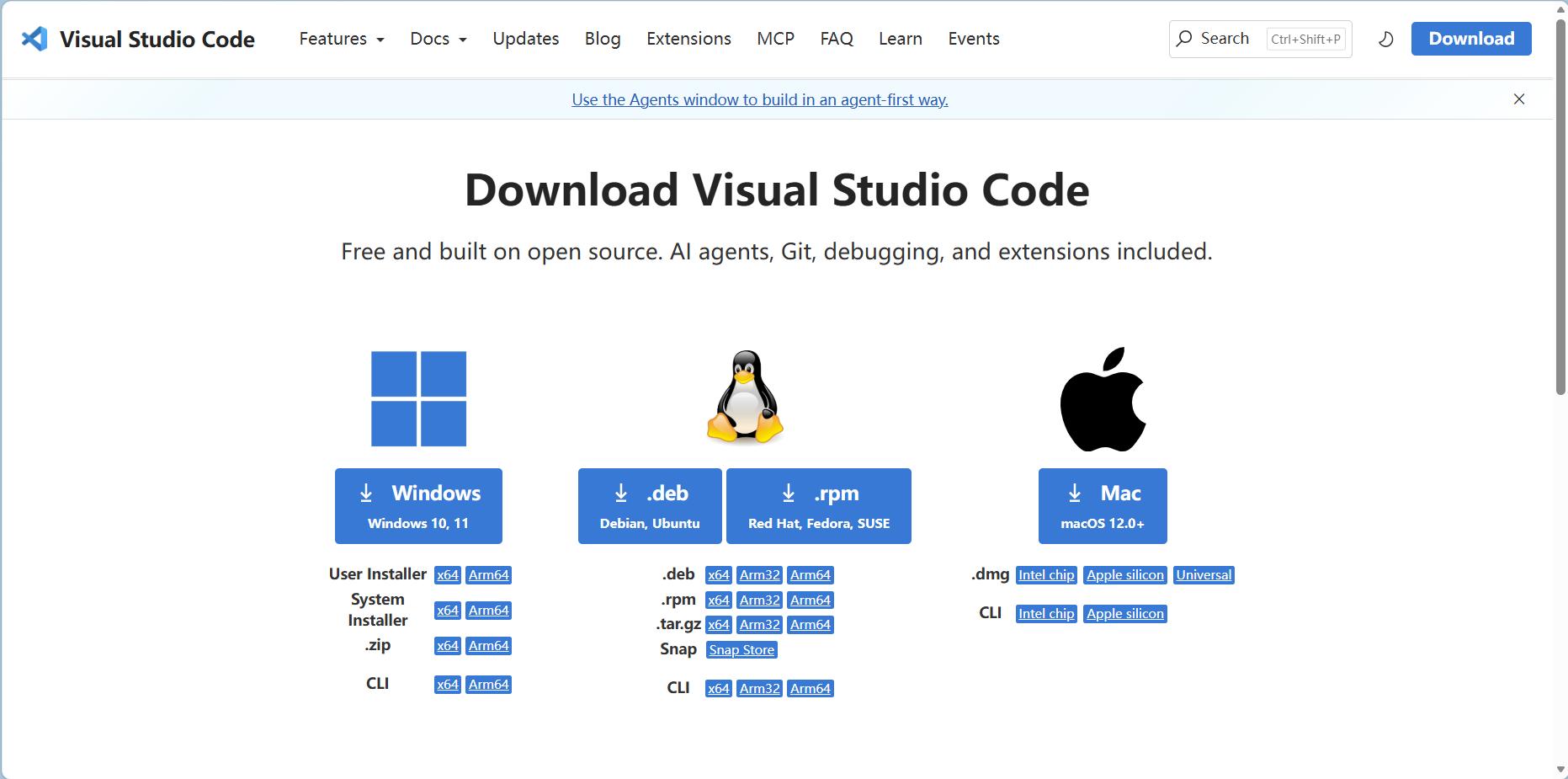
\\wsl$目录,你可以访问 Linux 发行版的文件系统。 - 使用 Windows 应用程序访问 Linux:通过 WSL,你可以在 Windows 上使用诸如 Visual Studio Code、Windows Terminal 等应用程序来编辑和执行 Linux 相关的任务。
安装其他工具和软件
你可以使用包管理器,如 apt(Ubuntu、Debian)、dnf(Fedora)或其他适用的包管理器,在 Linux 发行版中安装其他软件和工具。
总结
通过 WSL,你可以在 Windows 上体验和使用 Linux 系统,以便更好地学习和开发与 Linux 相关的项目。
请注意,以上内容仅供参考,你可以根据自己的需求和经验进行修改和扩展。在发布之前,确保仔细检查和编辑文章,以确保逻辑清晰、内容真实,并包含你希望传达的信息。
祝你写作顺利,并期待你的第二篇博客文章取得成功!
此文章版权为驴哥所有,如有转载,请注明来自原作者